- El modo de emparejamiento se consigue con una pulsación larga del botón de encendido o de Bluetooth, hasta que parpadee el piloto.
- Unos auriculares aún conectados a otro dispositivo no aparecen en la lista: desconéctalos primero.
- Las PlayStation y la Xbox no admiten audio Bluetooth; la Switch lo admite desde el sistema 13.0.0.
- Como último recurso: olvidar los auriculares en cada dispositivo y restablecerlos como indica su manual.
El método común en tres pasos
- Carga los auriculares y apaga o aleja los dispositivos a los que ya estén conectados.
- Ponlos en modo de emparejamiento: pulsación larga de unos segundos en el botón de encendido o de Bluetooth, hasta que parpadee el piloto o suene el aviso de voz.
- Abre los ajustes Bluetooth del dispositivo, inicia la búsqueda y toca el nombre de los auriculares, a menudo el número de modelo.
Una vez emparejados, los auriculares se reconectan solos al encenderlos mientras el dispositivo los conserve en memoria. La duración exacta de la pulsación varía de una marca a otra: manda el manual.
El camino por los menús, dispositivo a dispositivo
| Dispositivo | Dónde buscar | Conviene saber |
|---|---|---|
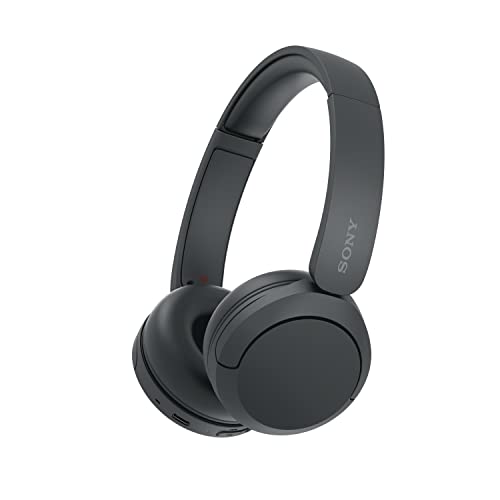
| Android | Ajustes, Dispositivos conectados, Vincular nuevo dispositivo | Fast Pair muestra una ventana en cuanto los auriculares se acercan, como en el Sony WH-CH520 |
| iPhone e iPad | Ajustes, Bluetooth, apartado Otros dispositivos | Los auriculares desaparecen de la lista si siguen conectados a otro aparato |
| Windows 11 | Configuración, Bluetooth y dispositivos, Agregar dispositivo | Swift Pair propone una notificación para los auriculares compatibles |
| Mac | Ajustes del Sistema, Bluetooth, botón Conectar | Los auriculares permanecen en la lista tras la primera vez |
| Nintendo Switch | Ajustes de la consola, audio Bluetooth | Sistema 13.0.0 o más reciente en la Switch original |
| PlayStation, Xbox | Sin audio Bluetooth en la consola | Dongle USB, auriculares específicos o conector jack del mando |
| Televisión | Ajustes, Sonido, Salida de audio, Bluetooth | El nombre varía según la marca; si no, un emisor |
Paso a paso, del móvil a la consola
Móvil Android o iPhone
- Activa el Bluetooth en los ajustes o en el panel rápido.
- Pon los auriculares en emparejamiento y mantenlos a menos de un metro.
- Toca los auriculares en la lista y acepta la solicitud de emparejamiento.
- Reproduce una canción y comprueba que la salida de audio sean los auriculares.
Ordenador con Windows
- Abre Configuración, luego Bluetooth y dispositivos, y activa el Bluetooth.
- Elige Agregar dispositivo, luego Bluetooth, con los auriculares en emparejamiento.
- Haz clic en el nombre de los auriculares hasta ver Conectado.
- En Sistema, Sonido, selecciona los auriculares como salida, y como entrada si va a usarse el micrófono.
Un PC de sobremesa sin Bluetooth necesita una llave o unos auriculares que se entreguen con su dongle.
Televisión
- Abre los ajustes de sonido y luego la salida de audio.
- Elige la lista de dispositivos Bluetooth o la opción de auriculares Bluetooth.
- Pon los auriculares en emparejamiento y selecciónalos en la lista.
- Si la imagen y la voz se desfasan, busca un ajuste de sincronización de audio.
Cuando la tele no tiene esta opción, un emisor Bluetooth en la salida óptica o jack hace de relevo.
Consola de juegos
La Switch admite audio Bluetooth. Las PlayStation y la Xbox exigen un dongle o unos auriculares específicos.
Multipunto: dos dispositivos con los mismos auriculares
- Conecta el primer dispositivo con normalidad y comprueba que suena.
- Vuelve a poner los auriculares en modo de emparejamiento y conéctalos al segundo dispositivo.
- Mantén las dos conexiones activas: según el modelo, una llamada en el móvil toma el control sobre la música del PC.


Auriculares de doble enlace: pasar del dongle al Bluetooth
Los auriculares gaming que ofrecen un dongle y Bluetooth integran un botón de cambio. El Bluetooth se empareja una vez con el móvil, y el botón cambia de fuente sin un nuevo emparejamiento.
| Modelo | Gesto citado en la ficha | Resultado |
|---|---|---|
| Turtle Beach Stealth 500 y 600 | Botón QuickSwitch | Cambia entre 2,4 GHz y Bluetooth 5.2 |
| SteelSeries Arctis Nova 5 y 5X | Quick-Switch en el auricular | Pasa del juego a una llamada o a un contenido multimedia |
| Razer BlackShark V3 X HyperSpeed | SmartSwitch Dual Wireless | Pasa de 2,4 GHz a Bluetooth |
| Corsair Void v2 | Pulsación de un botón | Cambia de conexión al instante |
| Sony WH-CH520 | Swift Pair y Fast Pair | Ventana de conexión en Windows y Android |
No se conecta: la tabla de soluciones
| Síntoma | Causa probable | Qué hacer |
|---|---|---|
| Los auriculares no aparecen en la lista | No están en emparejamiento, o siguen conectados a otro dispositivo | Apagar el Bluetooth del otro dispositivo y reiniciar el emparejamiento |
| El móvil no detecta los auriculares | Demasiado lejos, batería baja o Bluetooth saturado | Acercar los auriculares, recargarlos, apagar y volver a encender el Bluetooth |
| Emparejados, pero sin sonido | La salida de audio se ha quedado en la pantalla o en el altavoz | Elegir los auriculares como salida de audio |
| El sonido se corta | Obstáculo, router cercano, otro aparato en 2,4 GHz | Acercar los auriculares y alejar el router |
| Los auriculares se conectan al dispositivo equivocado | Memoria de dispositivos o multipunto | Olvidar en los ajustes los dispositivos que no se usan |
| El micrófono no responde | Los auriculares no están elegidos como entrada | Seleccionar los auriculares como micrófono en los ajustes de sonido |
Restablecer los auriculares como último recurso
- Elimina los auriculares en los ajustes Bluetooth de cada dispositivo, con la opción Olvidar.
- Apaga los auriculares y mantén la combinación de teclas del manual, a menudo el encendido junto con otro botón, hasta el indicador de restablecimiento.
- Espera la confirmación: piloto, pitido o aviso de voz.
- Repite el emparejamiento desde el principio, un dispositivo cada vez.
La aplicación del fabricante (Sound Connect para Sony, Swarm II para Turtle Beach, la aplicación de JLab) instala las correcciones del firmware, que a veces resuelven desconexiones repetidas.
Para entender por qué algunos auriculares usan un dongle en lugar del Bluetooth, consulta auriculares inalámbricos o Bluetooth.
Preguntas frecuentes
¿Cómo conecto mis auriculares Bluetooth al móvil?
Activa el Bluetooth, pon los auriculares en emparejamiento con una pulsación larga y toca su nombre en la lista del móvil. Después se reconectan solos al encenderlos.
¿Por qué no consigo conectar mis auriculares Bluetooth?
Lo más habitual es que los auriculares no estén en modo de emparejamiento o sigan conectados a otro dispositivo. Apagar el dispositivo anterior, acercar los auriculares y reiniciar el emparejamiento resuelve la mayoría de los casos.
¿Por qué mi móvil no detecta mis auriculares?
Batería demasiado baja, auriculares demasiado lejos o piloto que no ha empezado a parpadear. Recarga, acerca y repite la pulsación larga.
¿Cómo conecto unos auriculares Bluetooth a una PS5?
La consola no admite audio Bluetooth. Hacen falta unos auriculares con dongle USB, unos auriculares PlayStation específicos o el conector jack del mando.
¿Cómo conecto unos auriculares Bluetooth a una tele?
En los ajustes de sonido, la salida de audio Bluetooth. Si la tele no la ofrece, un emisor Bluetooth en la toma óptica o jack hace de relevo.
¿Cómo corto la conexión de unos auriculares Bluetooth?
Apaga los auriculares, o toca los auriculares en los ajustes Bluetooth y elige Desconectar. Olvidar el dispositivo también elimina el emparejamiento.
¿Se pueden conectar unos auriculares Bluetooth a dos dispositivos?
Sí, con el multipunto, presente en el Sony WH-CH520, el Logitech Zone Vibe 100 o el JLab Go Work 2. Sin multipunto, los auriculares solo hablan con un dispositivo a la vez.
Sigue explorando: ¿Inalámbricos o Bluetooth?Auriculares gaming inalámbricos